Как подключить сообщество ВКонтакте к Постуму
Есть два способа. Рекомендуем первый — он даёт публикацию фото и видео как вложение, а не ссылкой.
Способ 1 (рекомендуемый): «Войти через VK»
В Постуме → «Каналы» → выберите сеть ВКонтакте → нажмите кнопку «Войти через VK». Откроется экран VK с запросом доступа к стене и фотографиям вашего сообщества — подтвердите его, выберите сообщество из списка и нажмите «Подключить канал». Готово: токен продлевается автоматически, переподключать вручную не нужно, а фото и видео публикуются как настоящее вложение к посту.
Способ 2 (запасной, только текст): ключ доступа сообщества вручную
Семь шагов от страницы сообщества до готового канала в Постуме. Делать нужно с компьютера — полная версия vk.com, не мобильное приложение. Занимает 3–4 минуты. Этим способом фото/видео на стену не загрузятся — VK не даёт такого права стороннему ключу сообщества, картинка добавится в конец текста ссылкой.
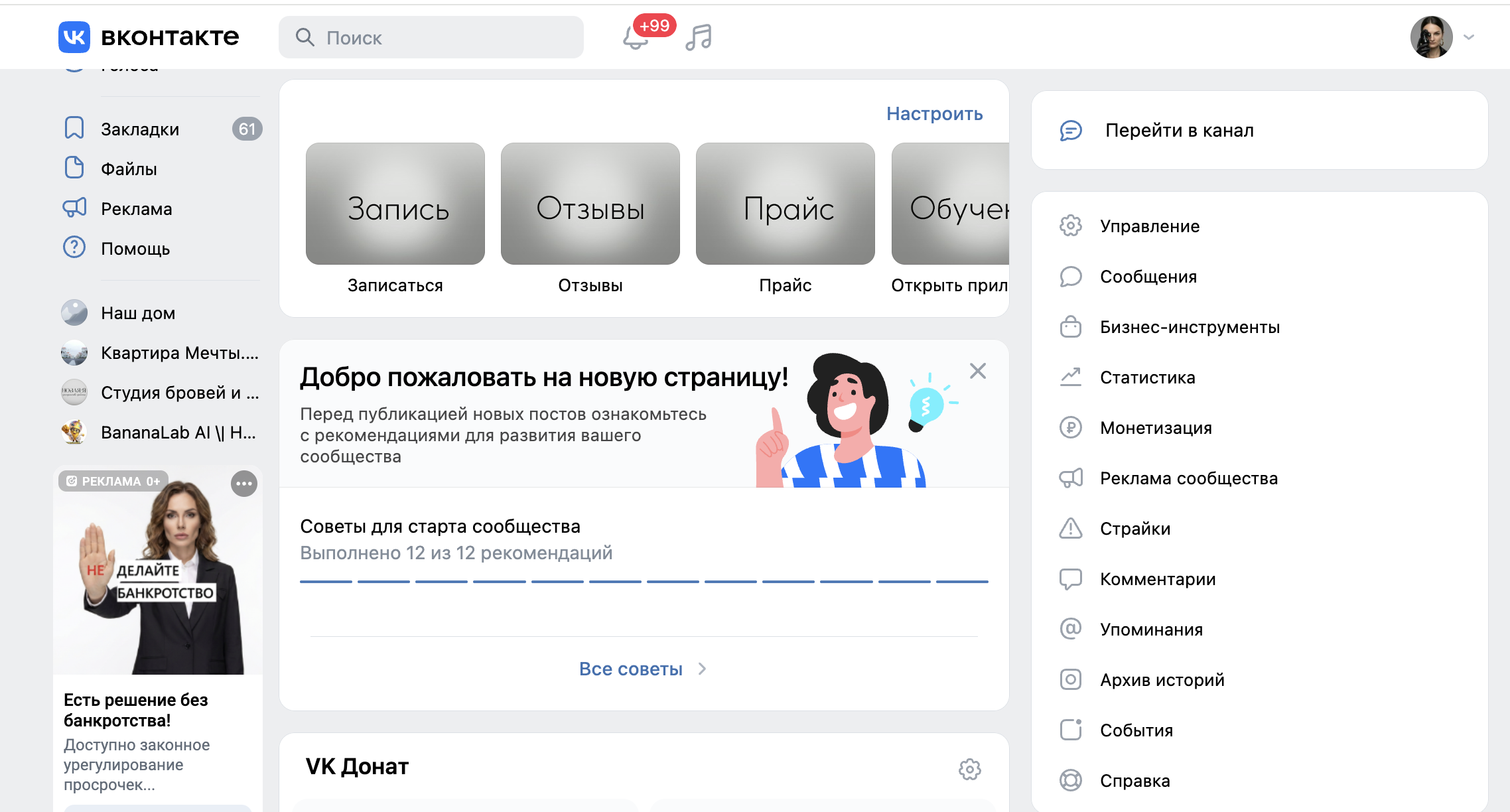
Откройте своё сообщество → «Управление»
Зайдите на страницу вашего сообщества ВКонтакте (с компьютера) и в правом меню нажмите «Управление».
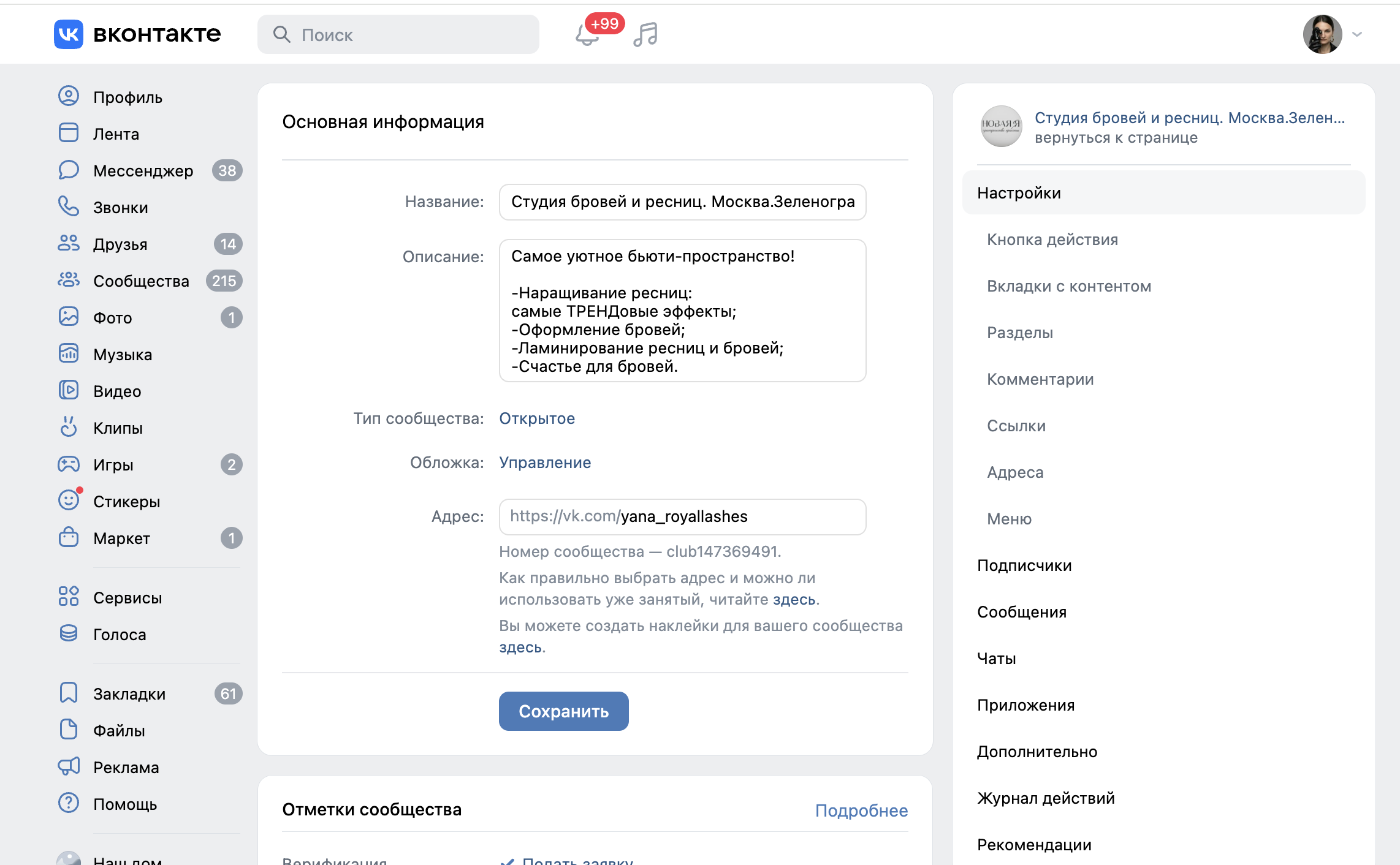
Настройки → «Дополнительно»
В меню управления сообществом откройте раздел «Дополнительно».
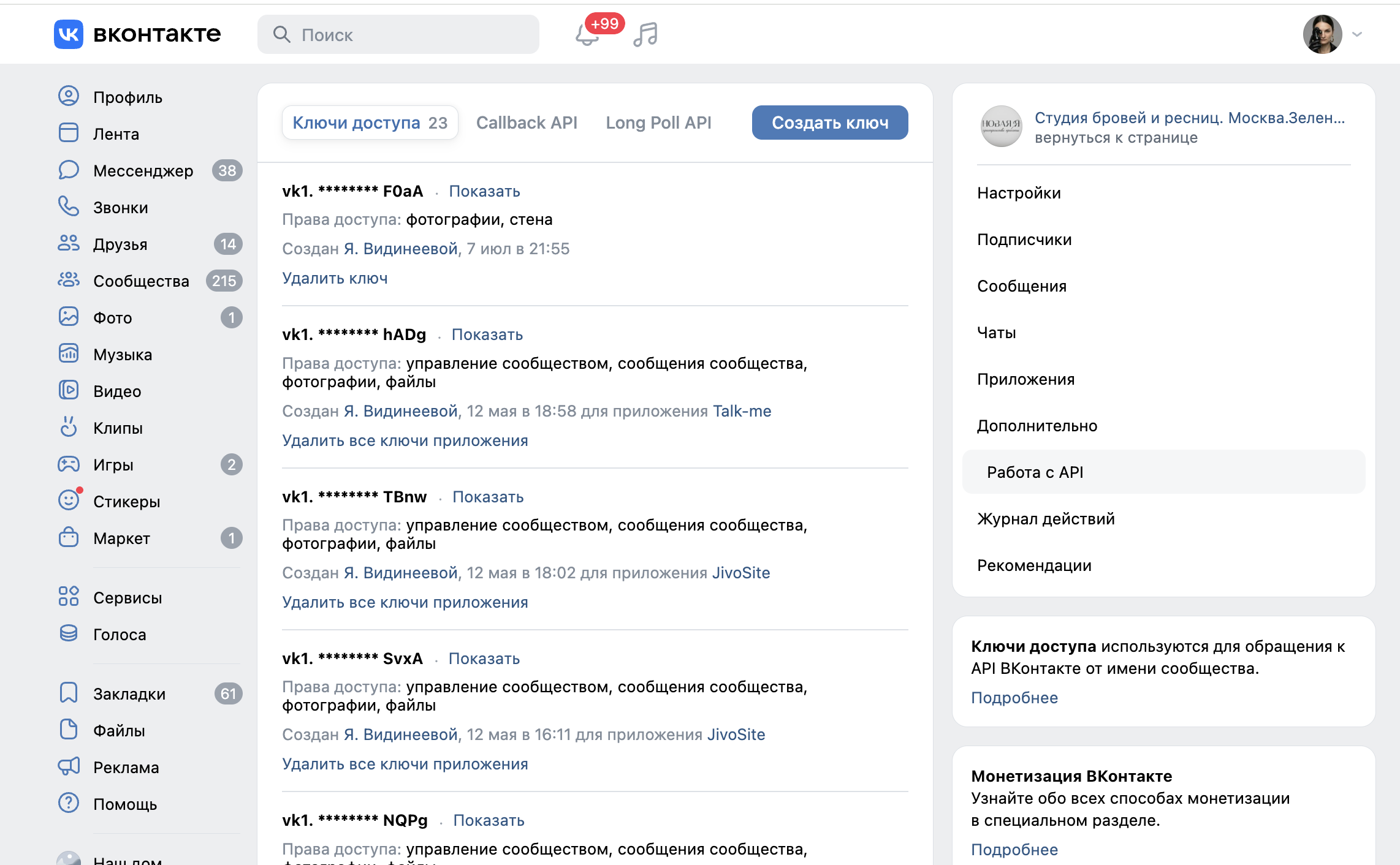
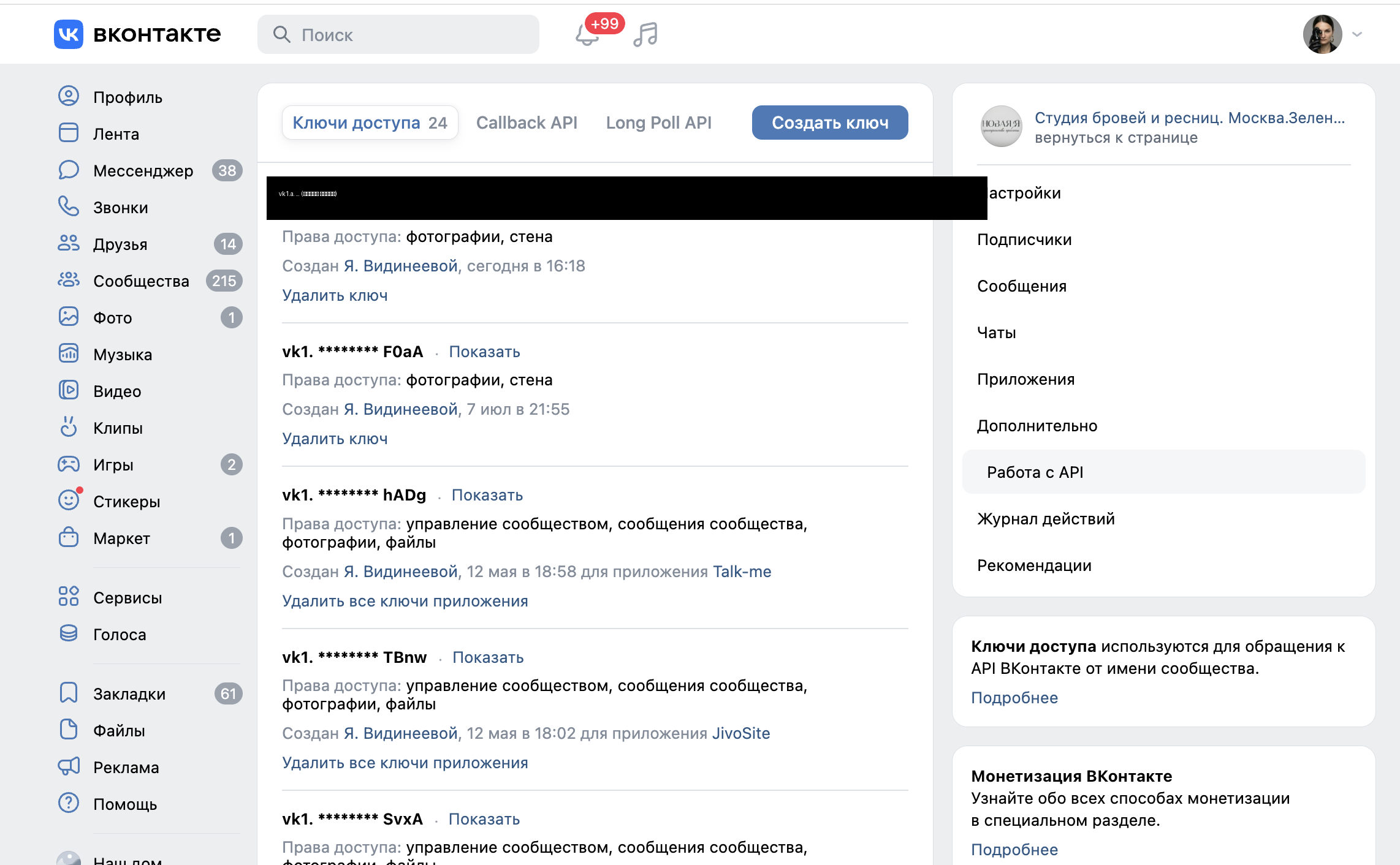
«Работа с API» → «Создать ключ»
Внутри «Дополнительно» выберите «Работа с API» — откроется список ключей доступа. Нажмите «Создать ключ».
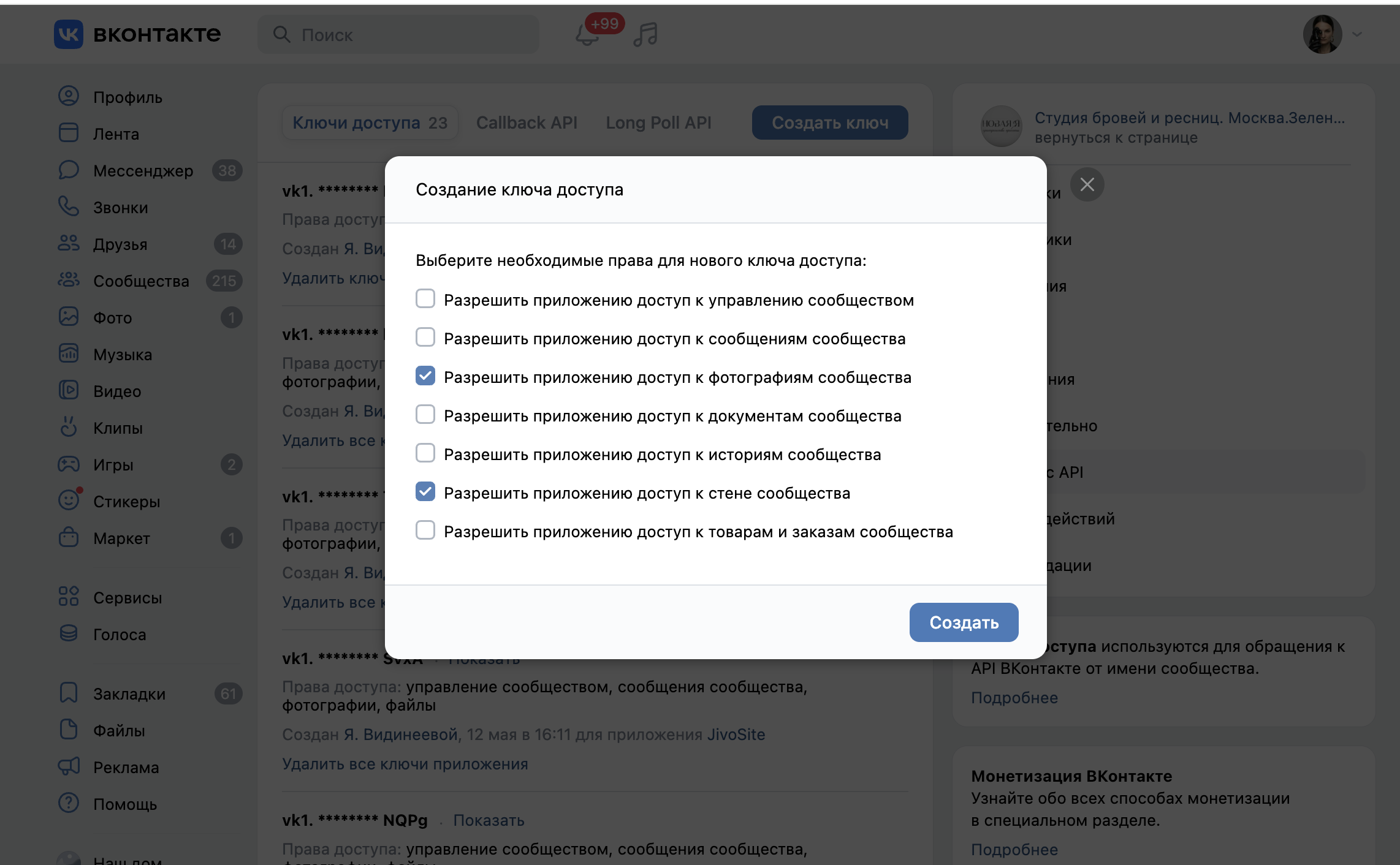
Выберите права доступа
В окне создания ключа отметьте галочками: «Разрешить приложению доступ к фотографиям сообщества» и «Разрешить приложению доступ к стене сообщества». Остальные права не нужны. Нажмите «Создать».
Скопируйте токен
После нажатия «Создать» в верхней строке списка появится новый ключ — длинная строка, начинающаяся с vk1.a.…. Это и есть токен доступа.
Вставьте токен в Постум и найдите ID группы автоматически
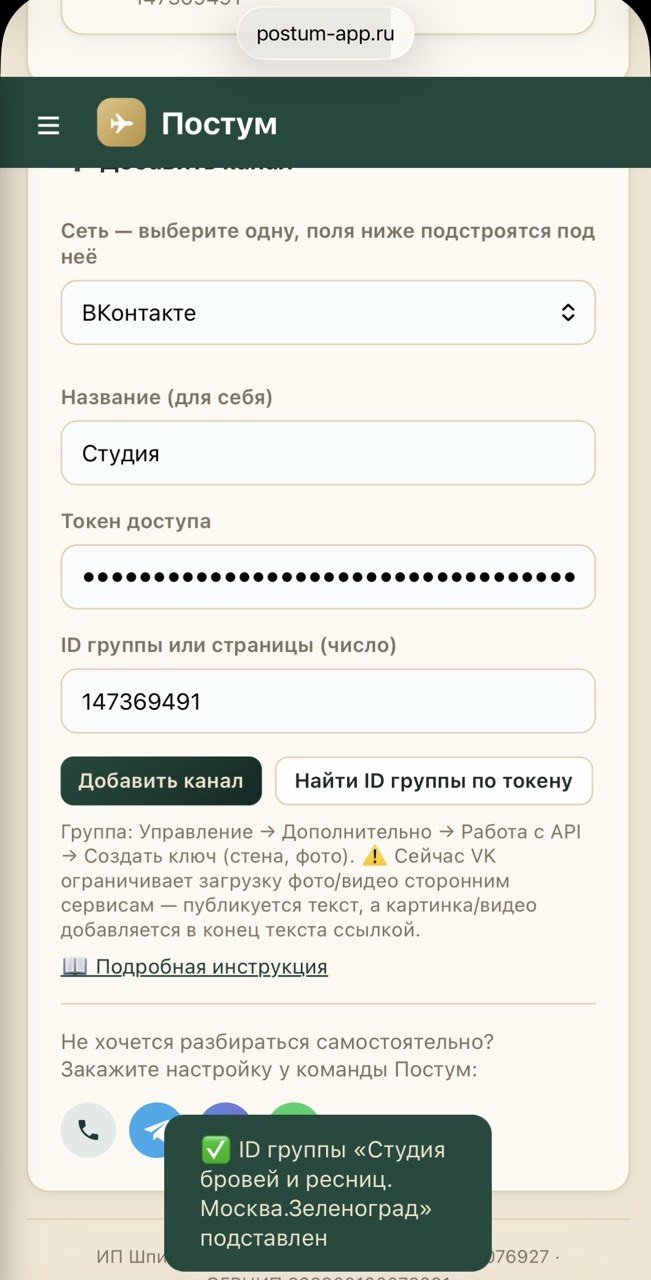
Откройте Постум → «Каналы» → выберите сеть ВКонтакте, вставьте токен в поле «Токен доступа», затем нажмите «Найти ID группы по токену» — ID сообщества подставится в поле сам, искать вручную не нужно.
Добавьте и проверьте канал
Укажите название канала (для себя) → «Добавить канал». Затем нажмите «Проверить» у появившегося канала — должно появиться «✅ на связи».
Готово — можно публиковать
Токен держите в секрете, как пароль — никому не показывайте и не публикуйте нигде.
Открыть Постум